동행복권 로또 모바일(아이폰, 갤럭시) 사용|홈 화면에 추가해 앱처럼 이용하는 방법
동행복권 로또 모바일(아이폰, 갤럭시) 사용
동행복권 모바일 구매를 자주 이용한다면, 매번 브라우저를 열어 주소를 검색하는 과정이 번거롭게 느껴질 수 있다. 이럴 때 스마트폰 홈 화면에 동행복권 홈페이지를 추가해두면, 별도의 앱 설치 없이도 앱처럼 빠르게 접속할 수 있다. 홈 화면 바로가기는 접속 속도를 줄여줄 뿐만 아니라, 실제 앱과 유사한 사용 경험을 제공한다. 안드로이드, 삼성 갤럭시, 아이폰 모두 설정 방법이 간단하므로 한 번만 설정해두면 이후 이용이 훨씬 편해진다.
모바일에서 홈페이지를 앱처럼 사용하는 이유
홈 화면에 추가된 바로가기는 일반 즐겨찾기와 달리, 아이콘 형태로 표시되어 앱 실행처럼 바로 접속할 수 있다. 특히 로또 구매처럼 시간대가 정해진 서비스의 경우, 빠른 접근이 중요한 만큼 홈 화면 바로가기 설정이 유용하다. 또한 별도의 앱 설치가 필요 없어 저장 공간을 차지하지 않으며, 공식 홈페이지를 그대로 이용하기 때문에 업데이트나 오류 걱정도 줄일 수 있다.
안드로이드(크롬 브라우저)
안드로이드 스마트폰에서 크롬 브라우저를 사용하는 경우, 다음 순서로 동행복권 홈페이지를 홈 화면에 추가할 수 있다.
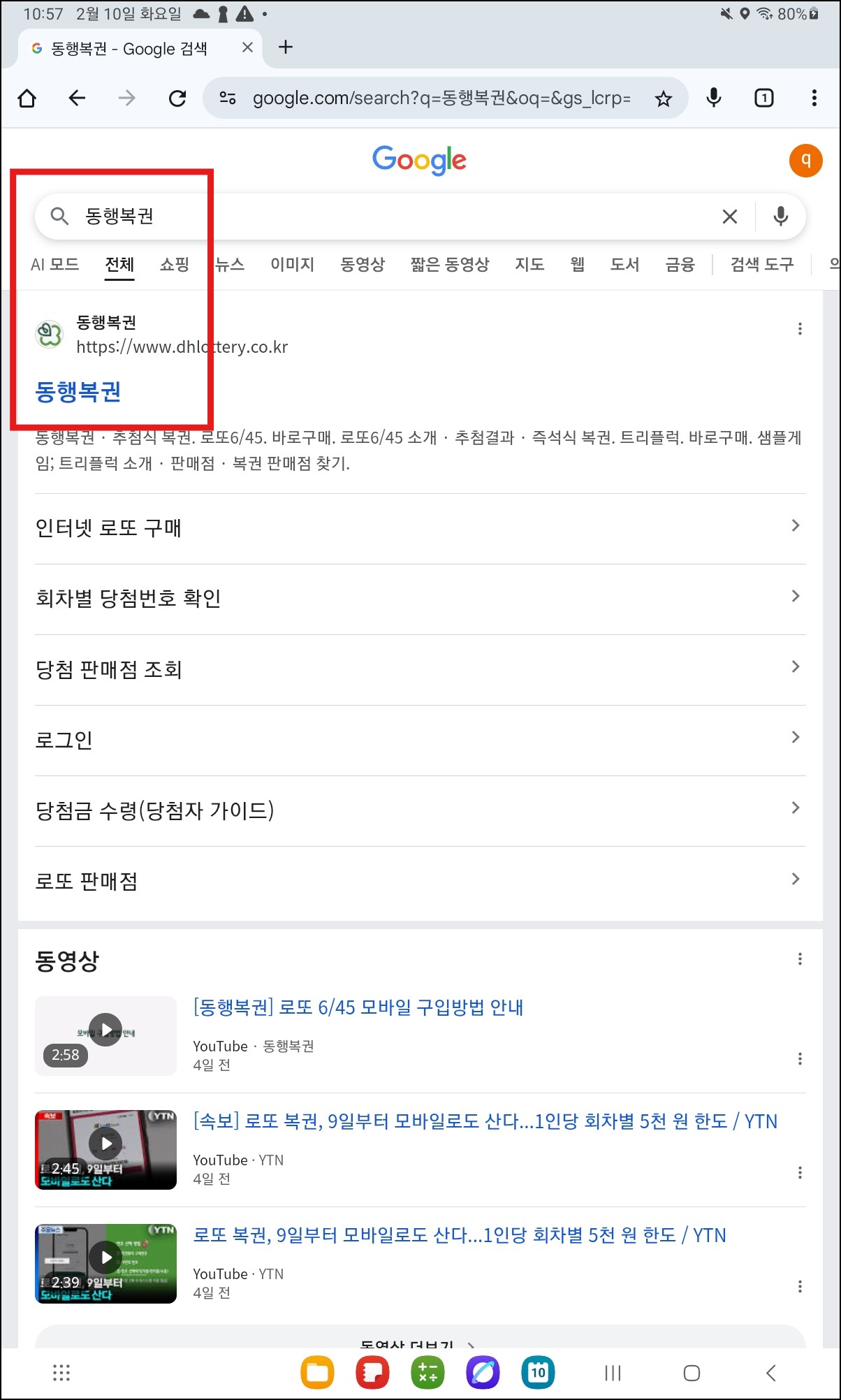
📌 Chrome 앱에서 동행복권 홈페이지 접속
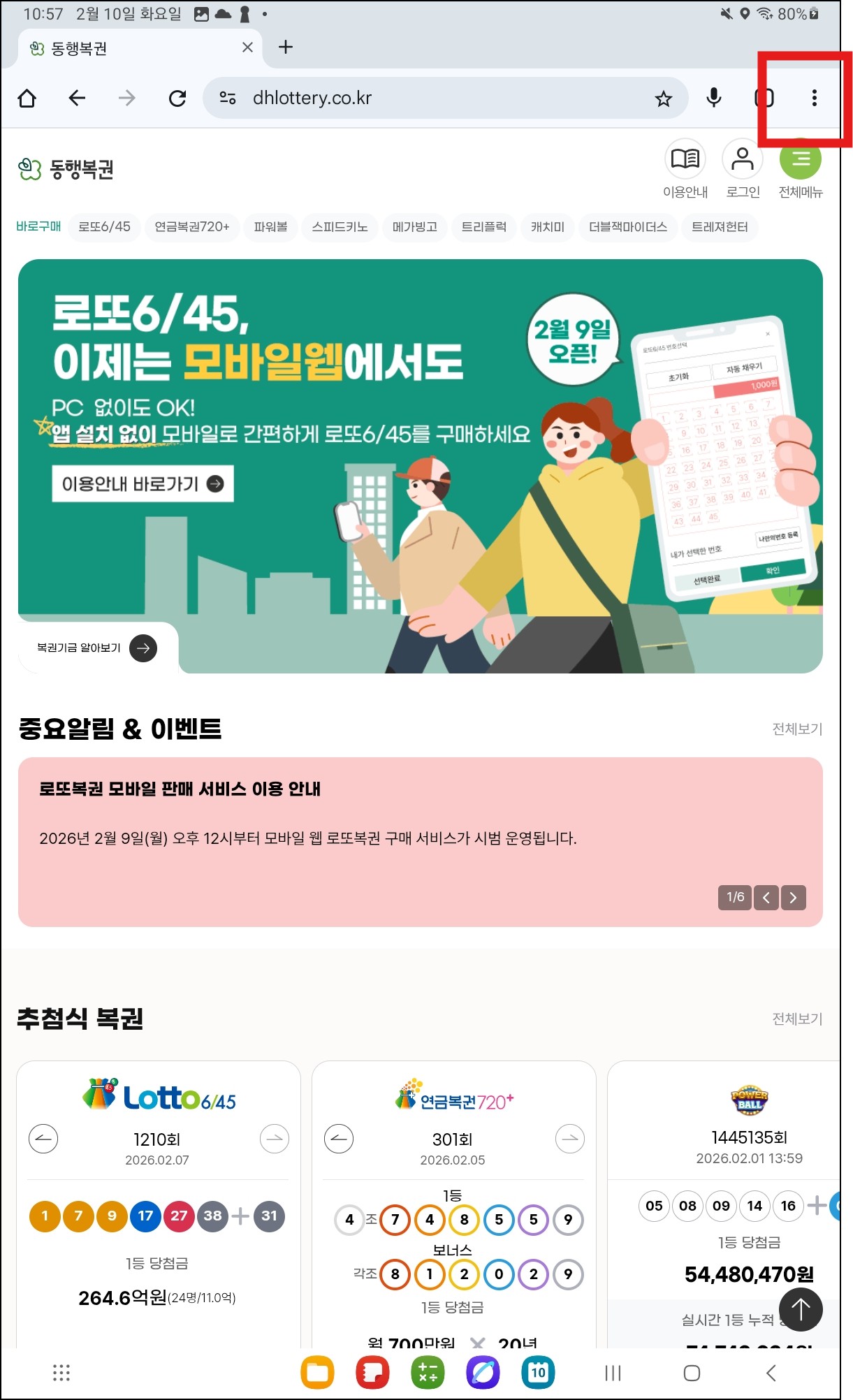
📌 오른쪽 상단 점 3개 메뉴 선택
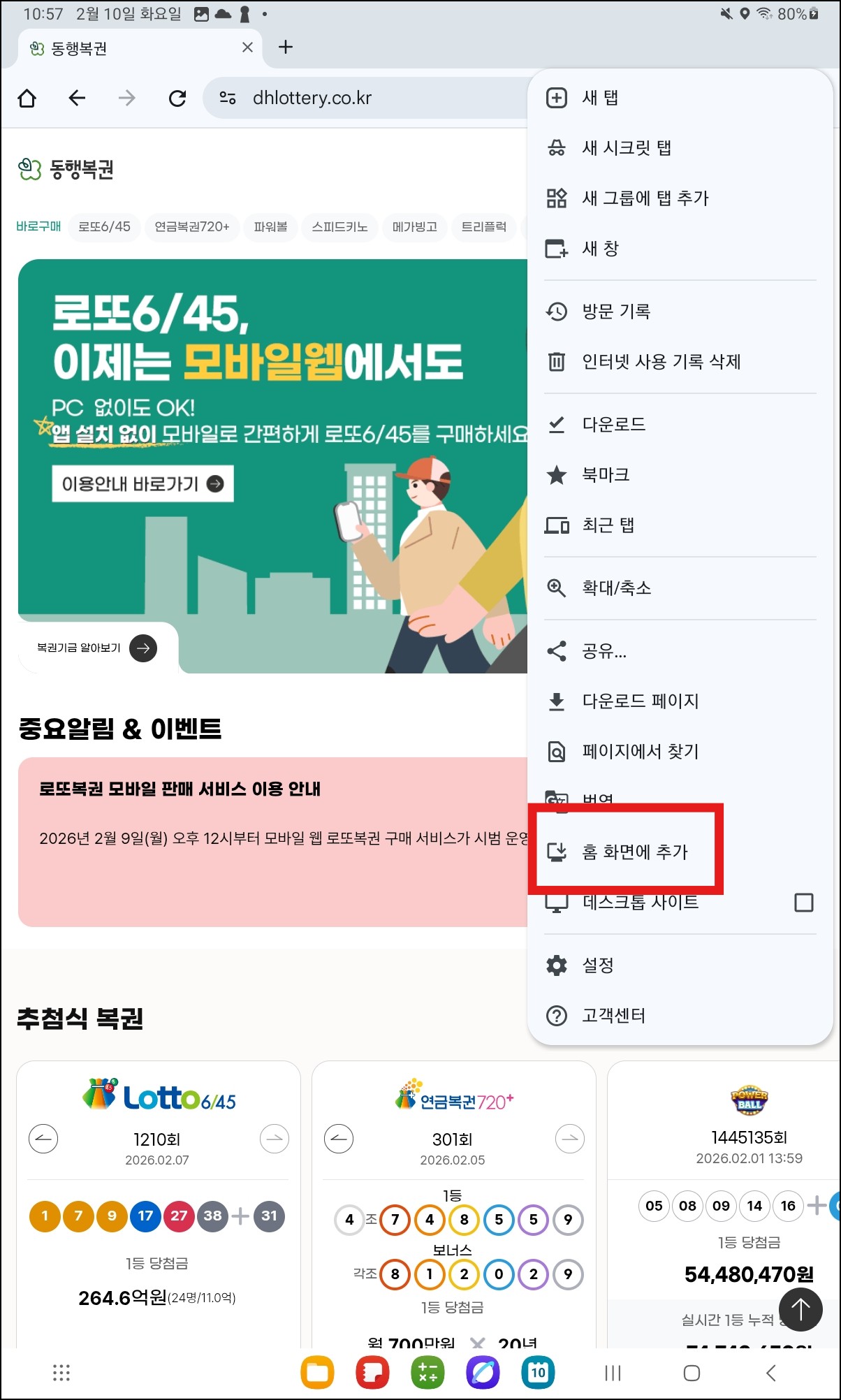
📌 ‘홈 화면에 추가’ 선택
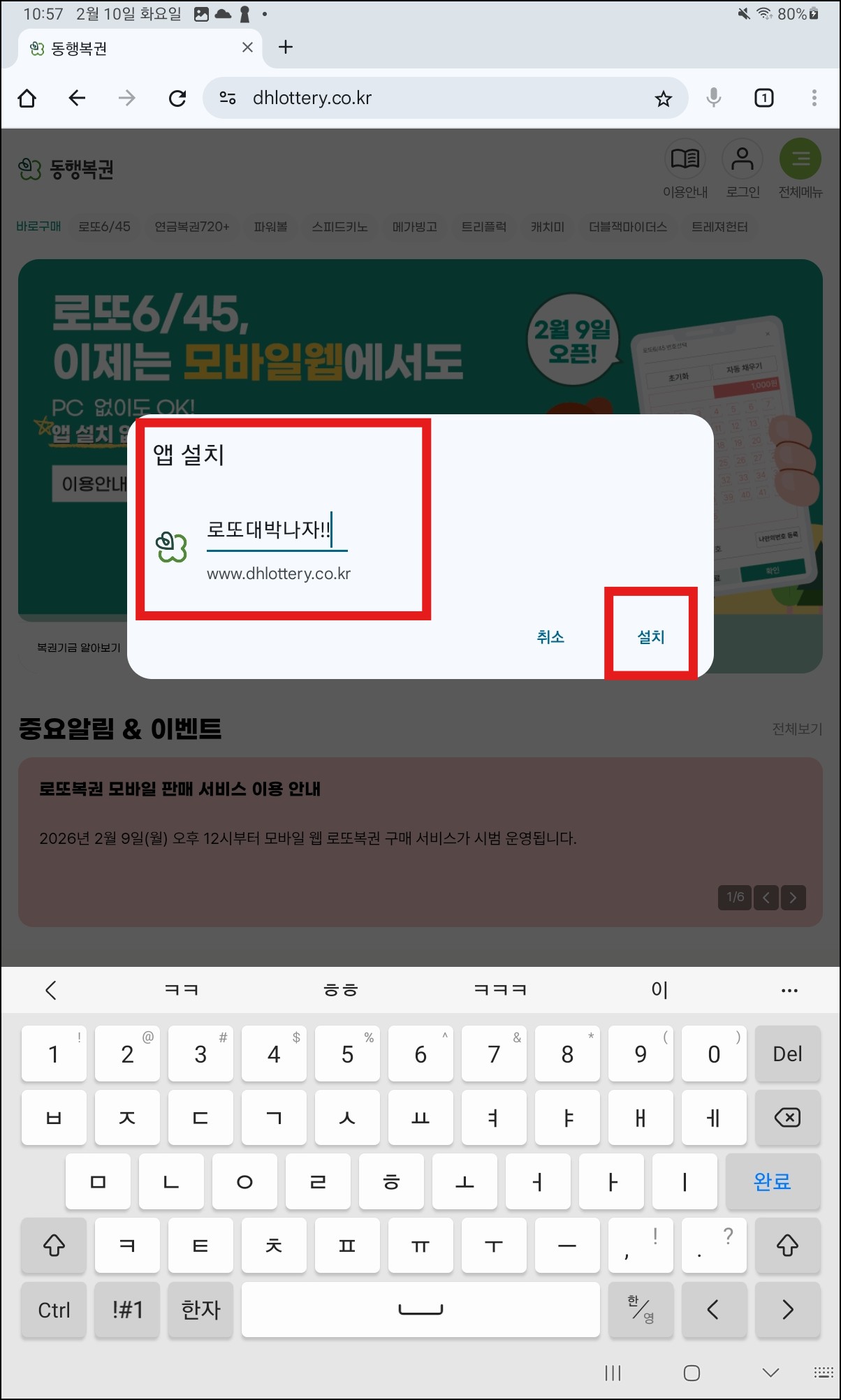
📌 ‘설치’ 버튼 클릭 → 홈 화면 바로가기 생성
홈 화면에 아이콘이 바로 보이지 않는 경우, 홈 화면의 빈 공간을 길게 눌러 설정 메뉴에서 ‘새 앱 추가’ 또는 ‘홈 화면에 앱 추가’ 관련 항목이 활성화되어 있는지 확인해야 한다.
삼성 갤럭시(삼성 인터넷 브라우저)
삼성 갤럭시 기종에서 삼성 인터넷 브라우저를 사용하는 경우에도 간단하게 설정할 수 있다.
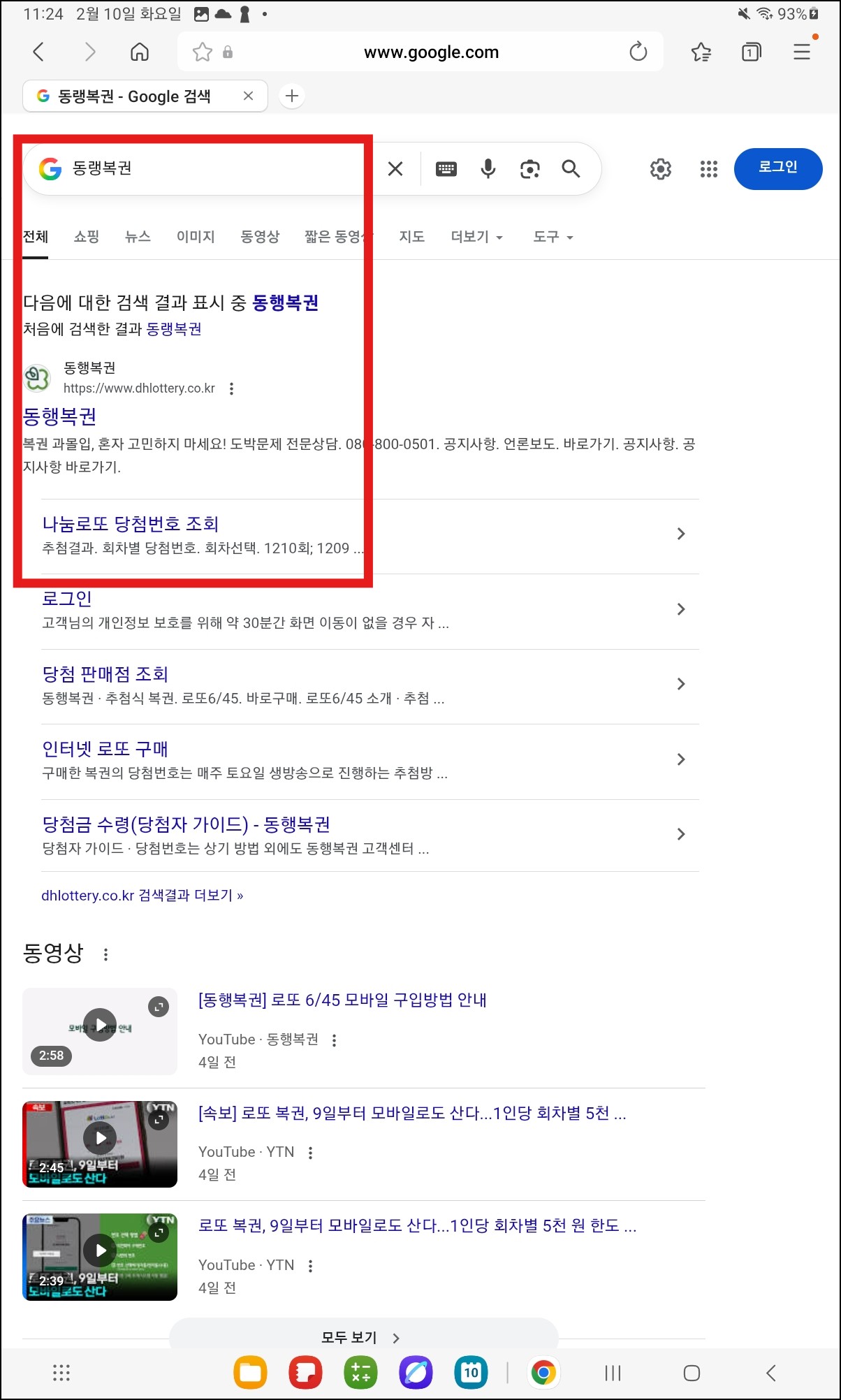
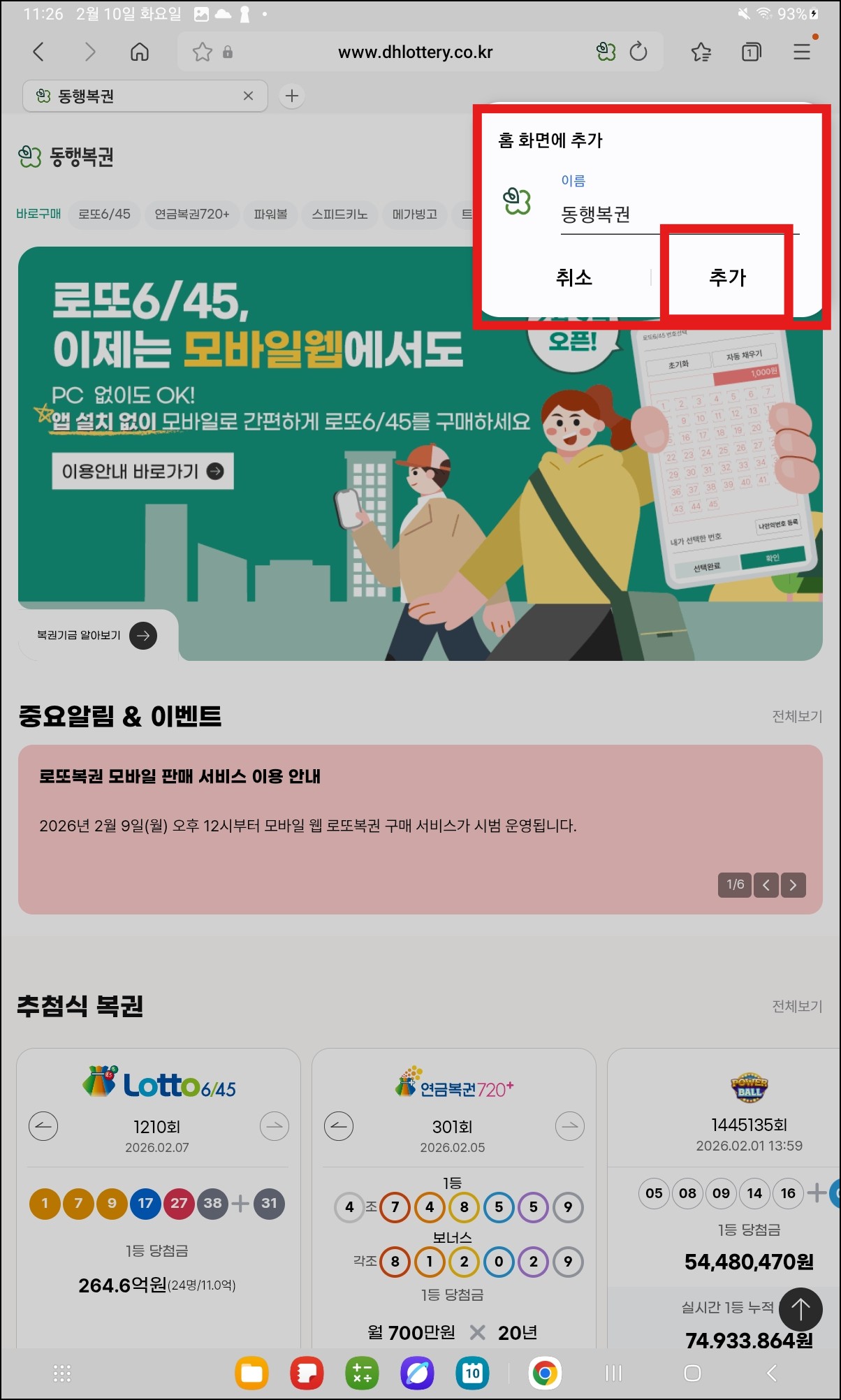
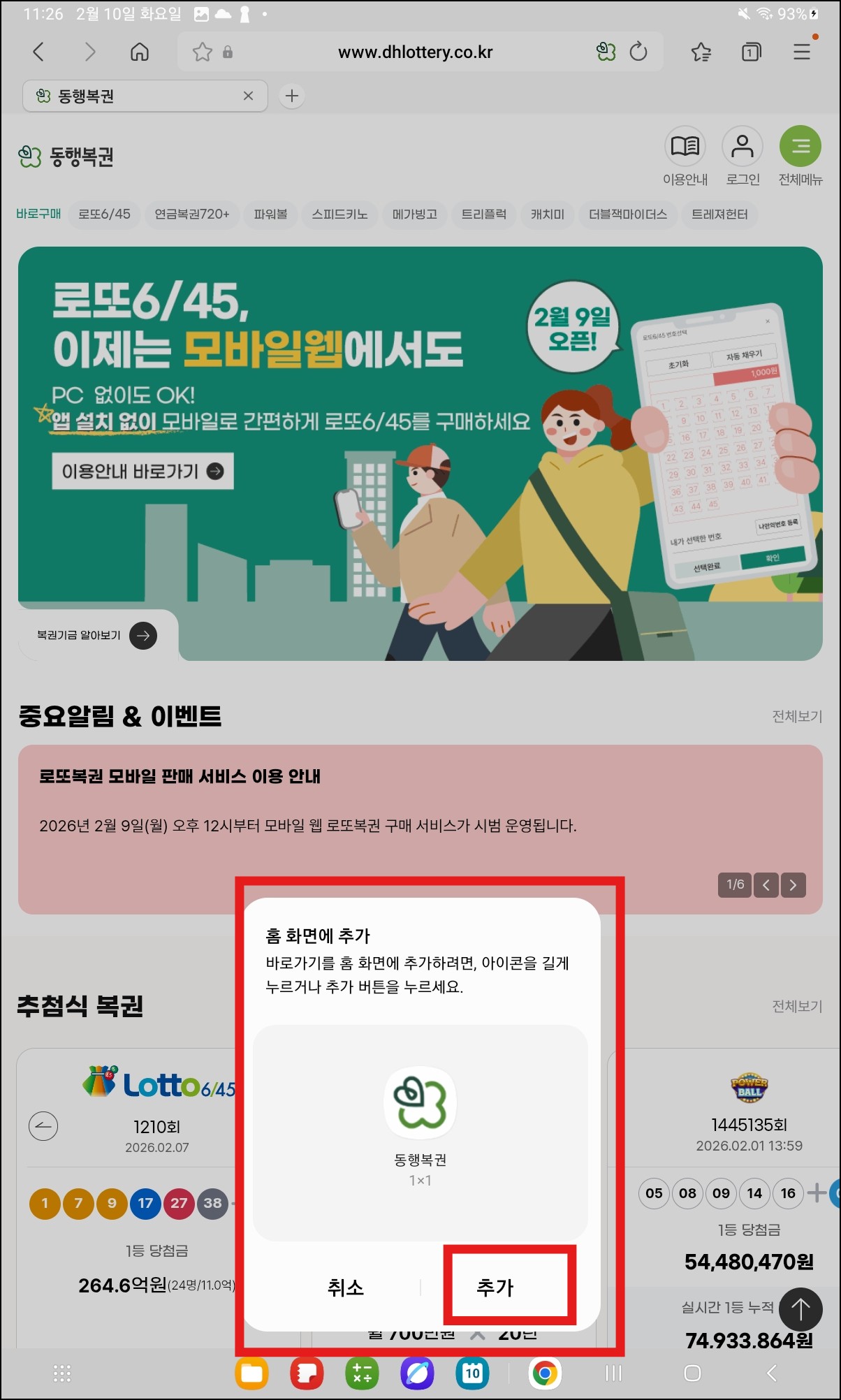
📌 삼성 인터넷 앱에서 동행복권 홈페이지 접속
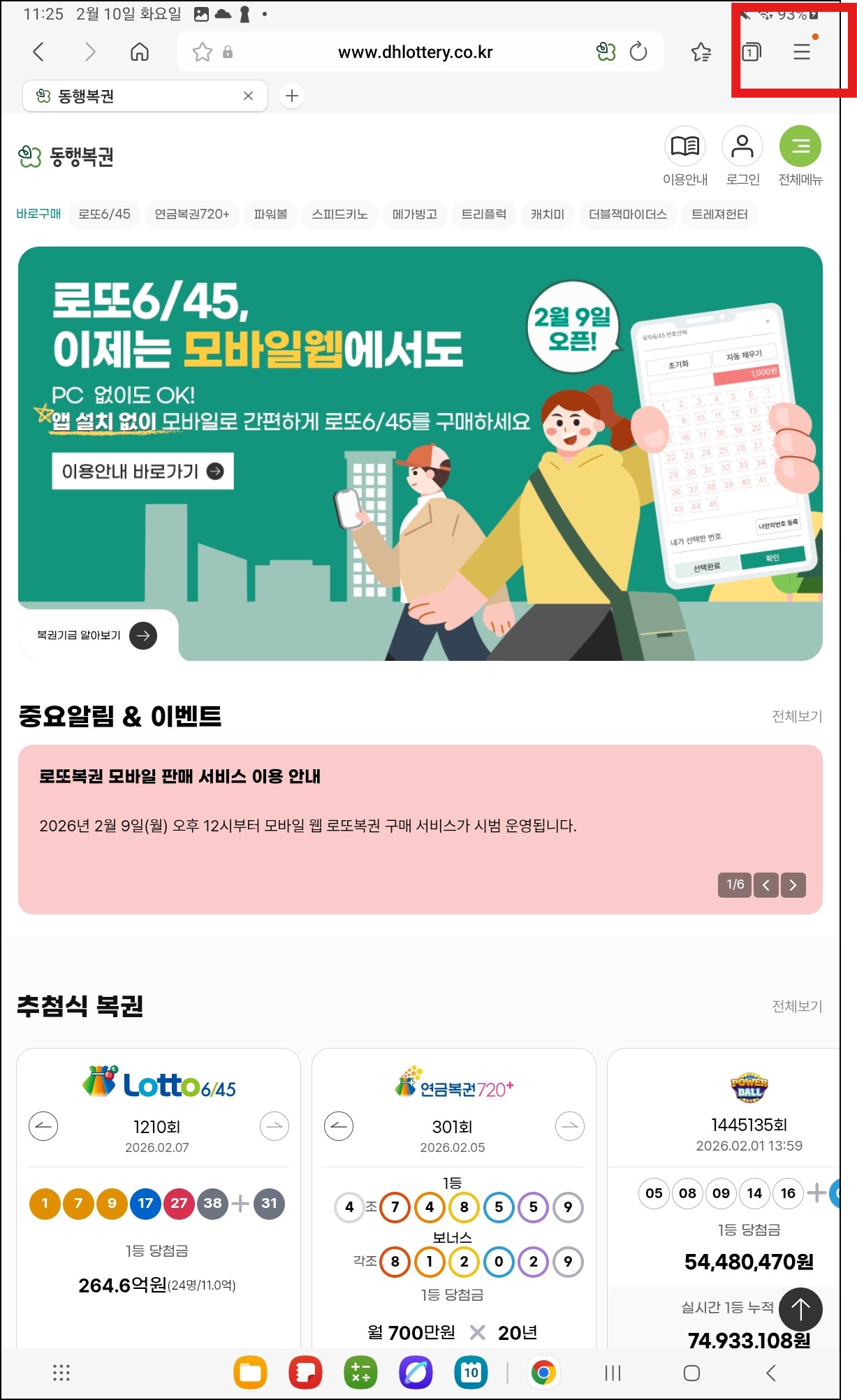
📌 상단 메뉴 아이콘(줄 3개) 선택
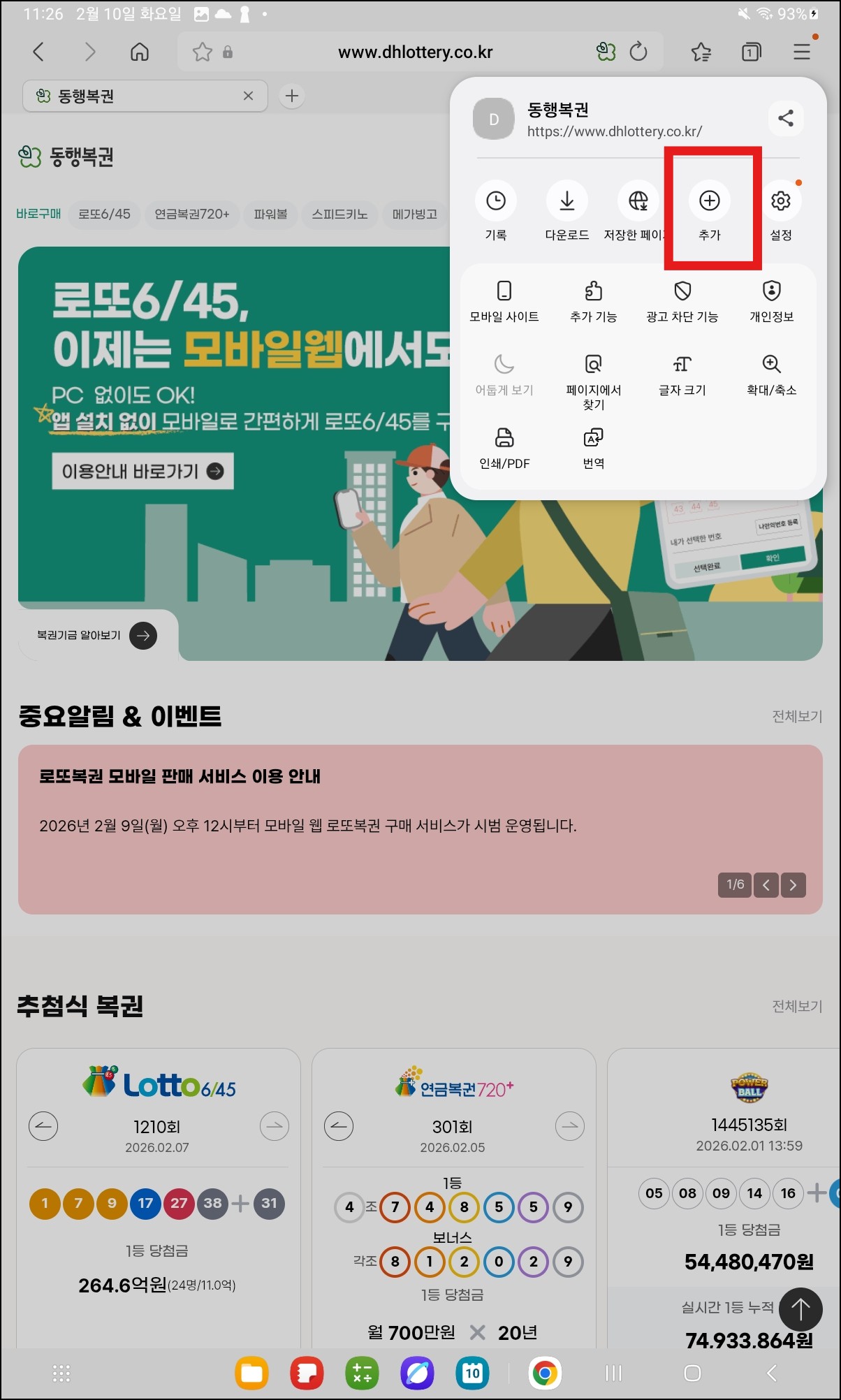
📌 ‘추가’ 선택
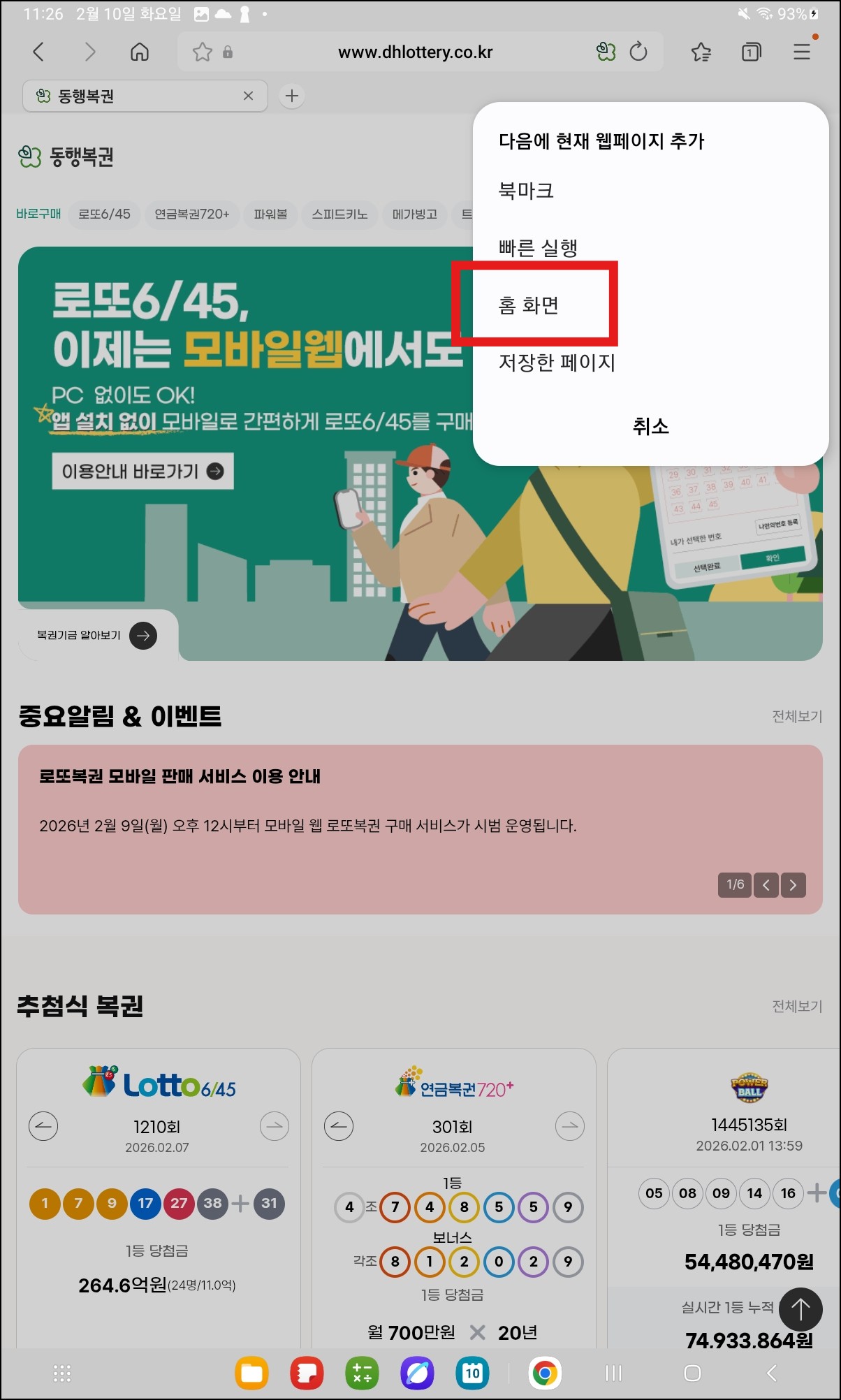
📌 ‘홈 화면’ 선택 후 ‘추가’ 버튼 클릭
단, 비밀 모드에서는 ‘홈 화면 추가’ 기능이 표시되지 않는다. 정상 모드로 전환한 뒤 다시 시도해야 한다.
아이폰(사파리 브라우저)
아이폰 사용자는 사파리 브라우저를 통해 홈 화면 추가 기능을 이용할 수 있다.
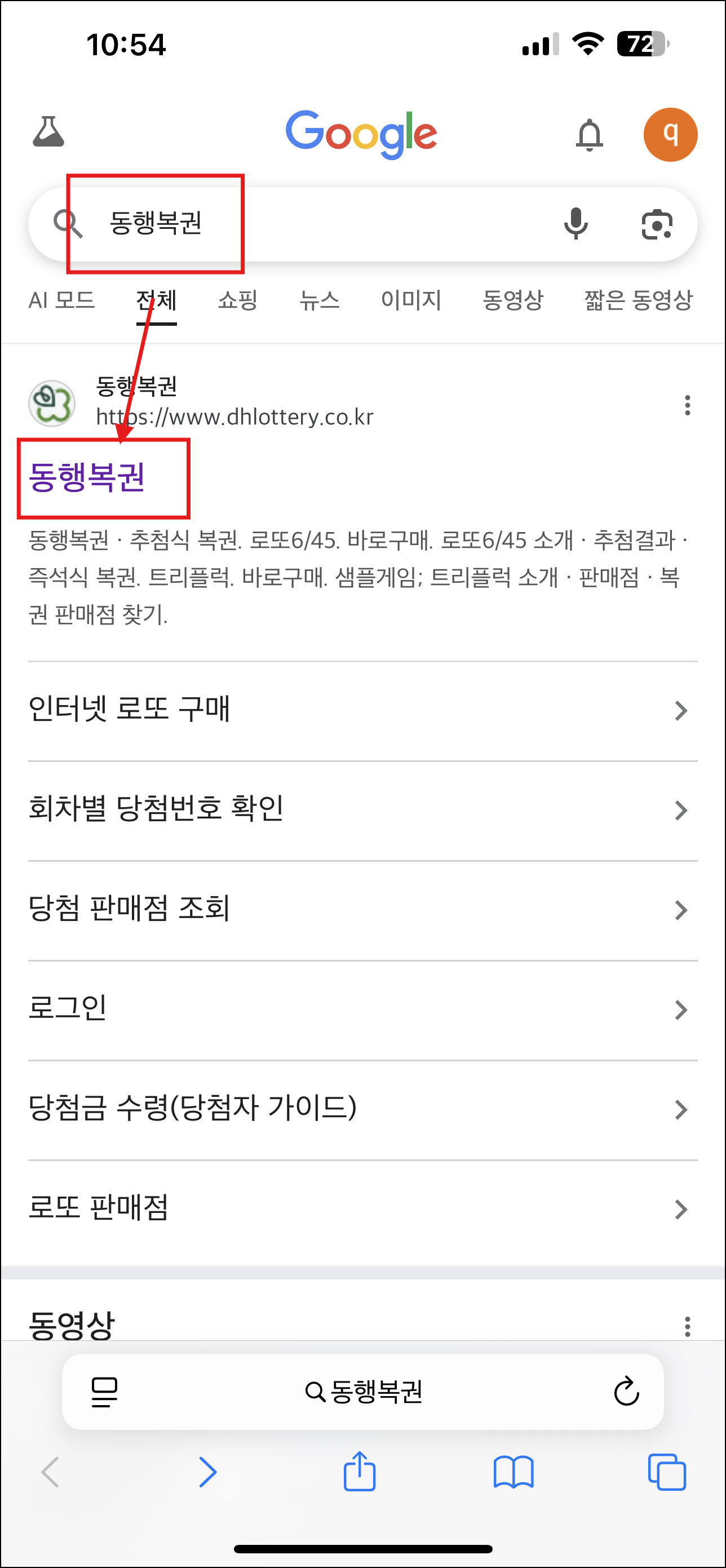
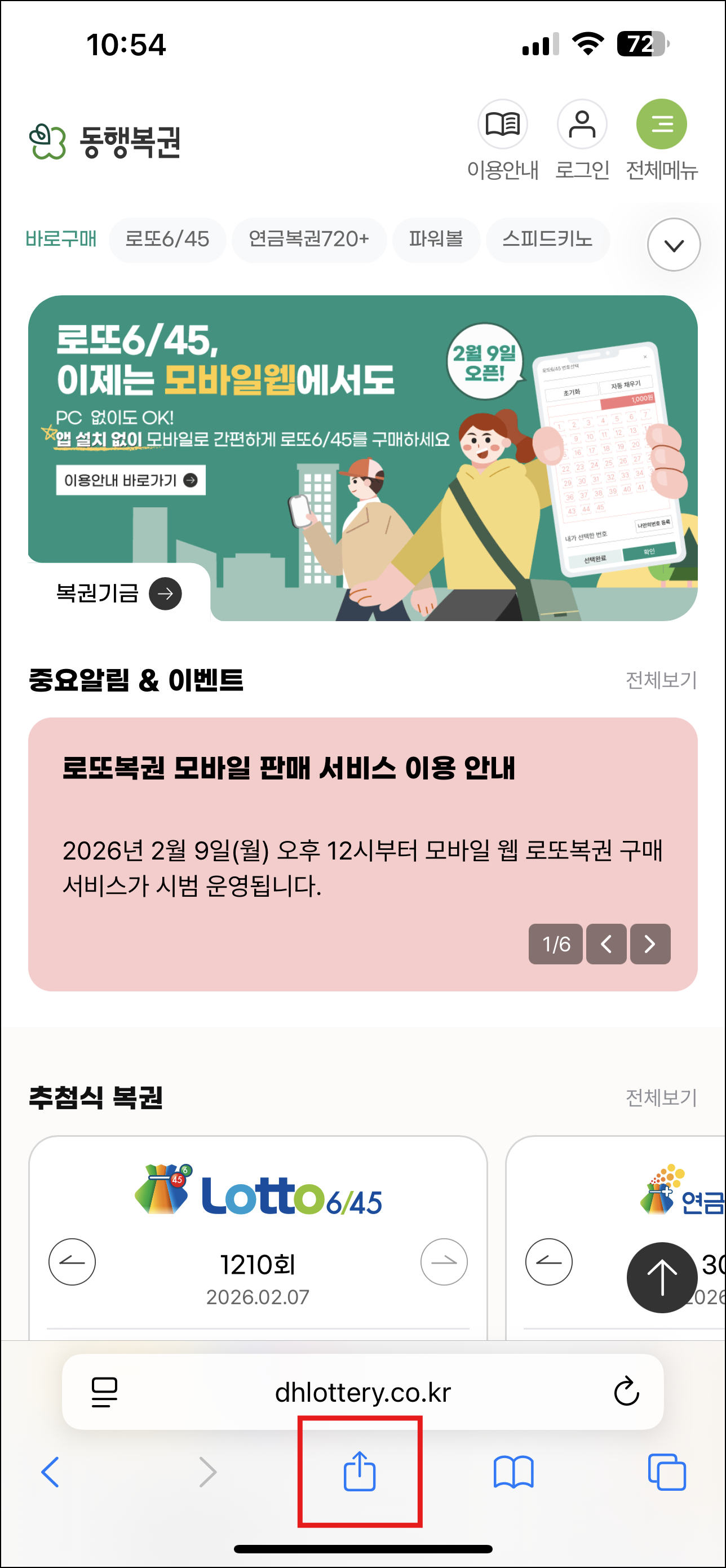
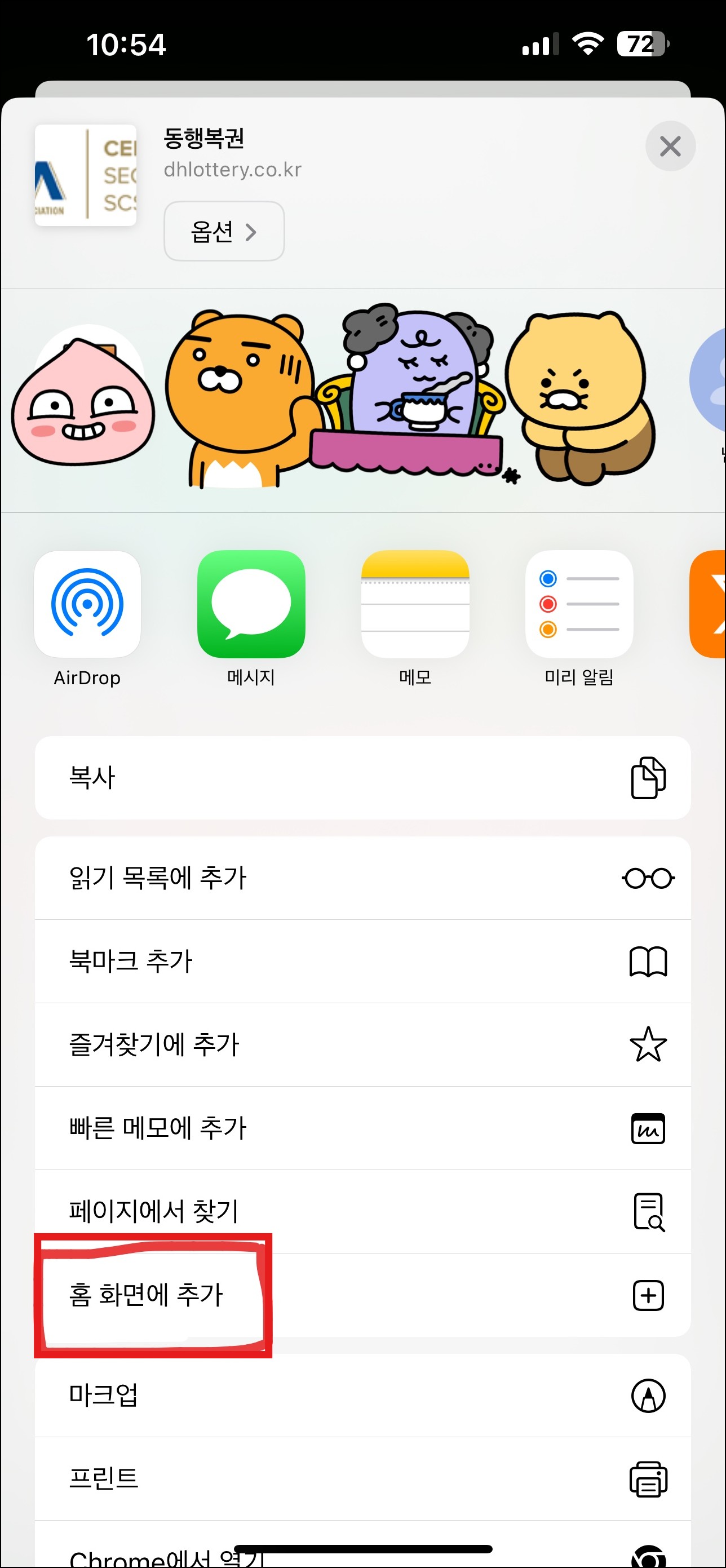
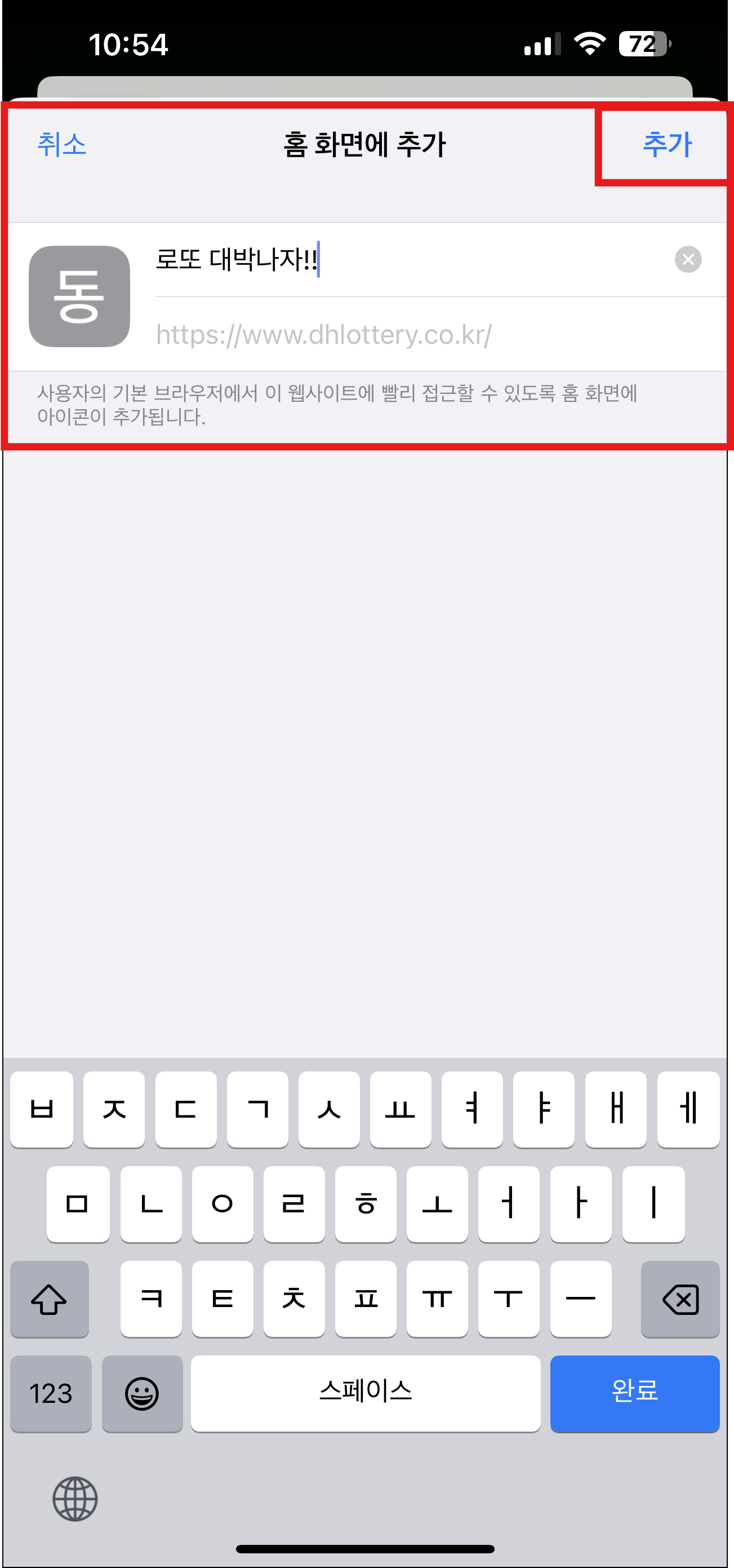
📌 Safari 앱에서 동행복권 홈페이지 접속
📌 하단 중앙에 있는 ‘공유’ 아이콘 선택
📌 ‘홈 화면에 추가’ 선택
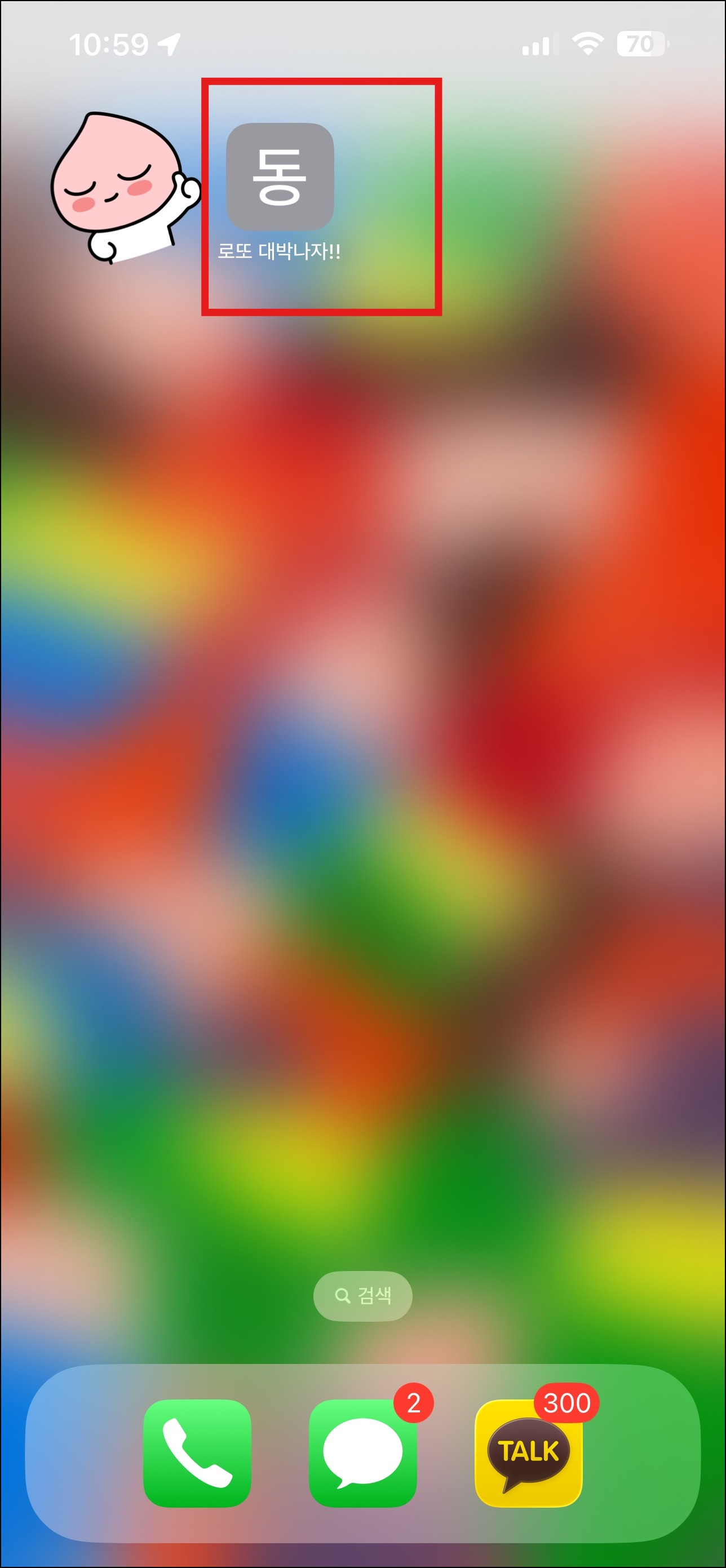
📌 ‘추가’ 버튼 클릭
설정이 완료되면 아이폰 홈 화면에 동행복권 아이콘이 생성되며, 이후에는 앱처럼 한 번의 터치로 바로 접속할 수 있다.
홈 화면 바로가기 사용 시 참고사항
홈 화면 바로가기는 공식 앱이 아니므로, 로그아웃 상태에서는 다시 로그인해야 할 수 있다. 또한 브라우저 쿠키 설정에 따라 자동 로그인 유지 여부가 달라질 수 있다. 그럼에도 불구하고 설치 용량 부담 없이 빠르게 접속할 수 있다는 점에서, 모바일 로또 구매를 자주 이용하는 사용자에게는 매우 효율적인 방법이다.